
Как настроить Happ: добавить подписку Matadora и подключить VPN
Для подключения через Happ нужен доступ Matadora: приложение устанавливается отдельно, а подписка добавляется со страницы «Подключить». Ниже — путь от установки до первого соединения.
В Matadora открой «Мой VPN» → «Подключить», выбери устройство и Happ. Установи приложение, импортируй доступ и отдельно включи соединение.
Проверь доступ и выбери Happ
В кабинете Matadora открой «Мой VPN». Проверь срок доступа и доступные места для устройств. Нажми «Подключить»: откроется персональная страница с выбором устройства, приложения и инструкции. Само установленное приложение не создаёт подписку Matadora.
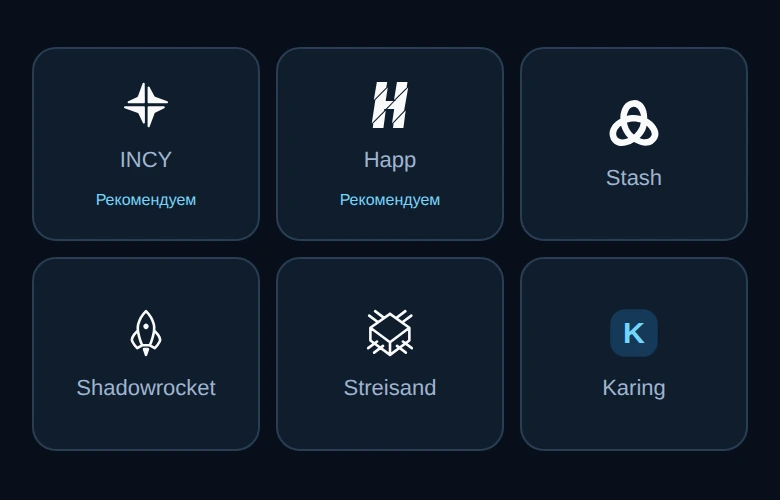
Сначала выбери свою ОС, затем Happ в блоке приложений. Инструкция появится после выбора. Если Happ уже установлен, установку можно пропустить; заново покупать доступ из-за переустановки клиента не нужно.
Установка на iPhone и Android
iPhone / iPad
Перейди в App Store кнопкой из инструкции Matadora. После установки вернись на ту же страницу подключения в браузере. Убедись, что выбрано приложение Happ.
Android
Используй предложенный на странице подключения источник для своей ОС. Если приложение установлено, сначала обнови его через тот же источник. Не устанавливай случайный APK из переписки.
На компьютере выбери Windows, macOS или Linux на странице Matadora: ссылки установщиков и доступные приложения отличаются от мобильных. Не скачивай мобильную сборку для компьютера.
Как добавить подписку в Happ
- На странице Matadora найди действие добавления подписки в Happ.
- Нажми кнопку и подтверди открытие приложения, если браузер спросит разрешение.
- Подтверди добавление внутри клиента, если такое окно появится.
- Дождись получения списка подключений. Выбери доступный сервер.
Переход в приложение и включение VPN — разные действия. После импорта доступ должен появиться в клиенте, но соединение может оставаться выключенным.
Если кнопка не открывает приложение
Сначала запусти установленный Happ один раз и повтори переход. Во встроенном браузере Telegram попробуй открыть страницу подключения в обычном браузере устройства. Не отправляй её другим людям ради проверки.
Для ручного способа используй копирование подписки на своей странице и импорт из буфера обмена или по ссылке внутри Happ. Клиент поддерживает импорт подписок; конкретное название действия зависит от версии. Не вставляй ссылку в поле адреса системного VPN-сервера iOS/Android.
Первое включение и проверка
Включи подключение в Happ и подтверди системное разрешение на создание VPN-конфигурации. Если активно другое VPN-приложение, отключи его на время проверки. Открой несколько обычных страниц в браузере.
При пустом списке сначала проверь активность доступа и обновление подписки. Если серверы есть, но интернет не работает, используй диагностику Happ. Не удаляй сразу все настройки: это затрудняет поиск причины.
Продление и помощь
Срок доступа и оплата находятся в Matadora; включение соединения — в Happ. После продления обнови существующую подписку в клиенте. При переходе на другой телефон проверь лимит устройств в кабинете.
Для поддержки подготовь модель устройства, версию ОС и приложения, время ошибки и результат проверки на Wi-Fi и мобильной сети. Отправь снимок без ключей и ссылок в поддержку Matadora. Не публикуй персональную ссылку или QR-код в открытом чате.
Документация
Импорт подписки — документация Happ ↗Названия пунктов меню зависят от версии системы и клиента. Актуальные приложения и способы импорта — в инструкции кабинета.
Готов к подключению?
Твоя подписка и инструкция — в одном кабинете.
Попробовать бесплатно 1 деньПодписка для Happ